

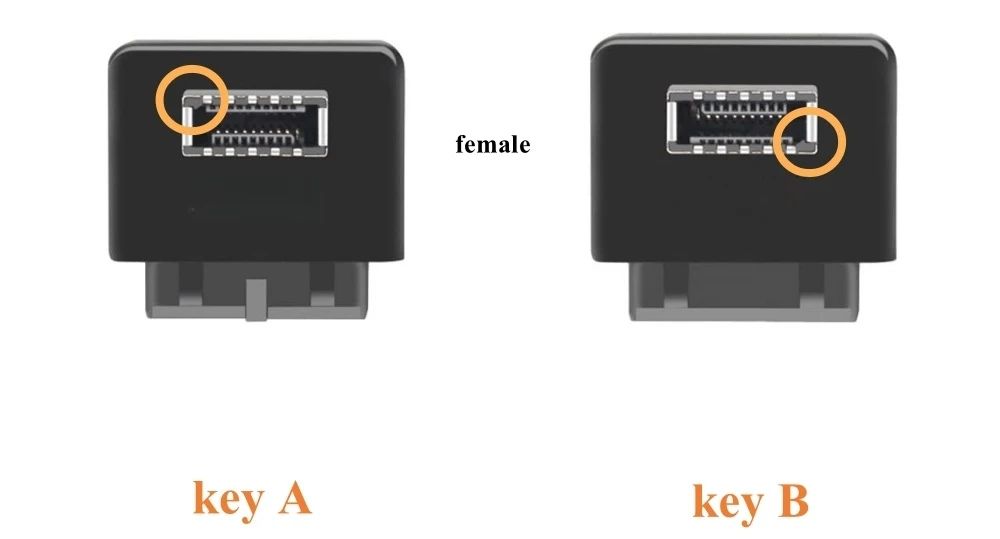
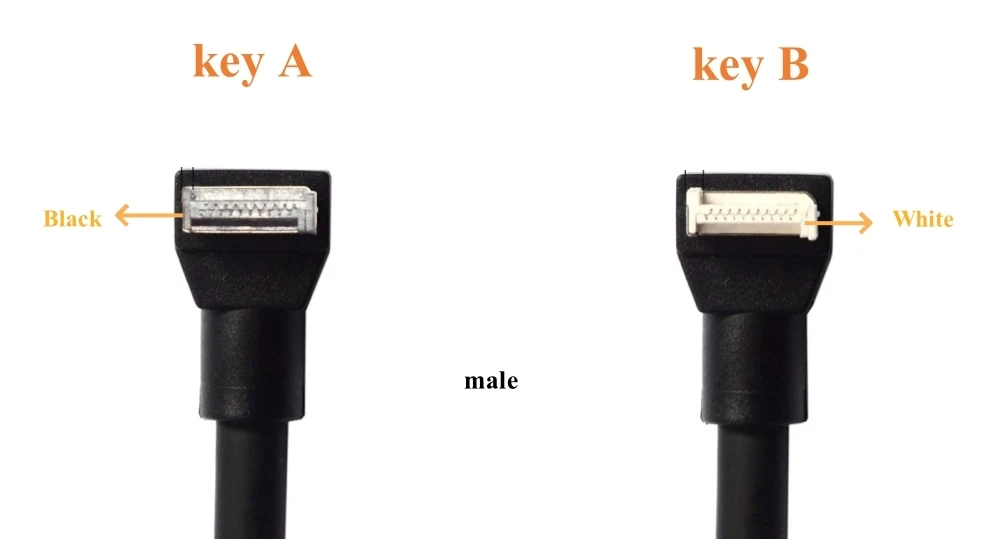
Vérifiez la position d'encoche sur le connecteur (broches vers le haut):
Key-A: Encoche à droite
Key-B: Encoche à gauche
1. Type-E Key-A contre la comparaison visuelle KEY-B
(Remarque: Imaginez les broches face à vous - l'onglet Plastique de Key-A est compensé à droite, les Key-B sont décalés à gauche)
2. Vérification rapide des fonctionnalités
Si USB-C est pris en charge → doit être Key-A
Si seul USB-A est pris en charge → doit être Key-B
3. Test de compatibilité physique
- Essayez de se connecter:
- Ils sont clés différemment et ne peuvent pas être branchés sur le mauvais connecteur
- Key-A Plug ne s'intègre que dans le connecteur KEY-A
- La fiche Key-B ne s'intègre que dans le connecteur KEY-B
4. Vérification des broches (pour les utilisateurs avancés)
Key-A a les 20 broches branchées (y compris les broches CC \/ SBU pour USB-C)
Key-B manque les broches CC \/ SBU
Conseil de pro:
La plupart des cartes mères modernes utilisent Key-A pour les connexions USB-C du panneau avant. Key-B devient de plus en plus rare et ne se trouve généralement que dans:
- Cartes mères plus âgées
- Équipement industriel spécialisé
- Designs à faible coût
N'oubliez pas: si vous avez besoin de fonctionnalités USB-C, vous devez utiliser Key-A. Key-B ne prend pas en charge physiquement la fonctionnalité USB-C.


